


Selamlar
oyun giriş ekranı ve resmi sitesine giremiyorum
yükleme kısmı tamamlanıyor fakat sunucu secim kısmı gelmiyori duyurular da gozukmuyor. DNS degistirdim fayda etmedi sorun nedir cozumu bılen var mı?
Giriş ekranı ve oyun resmi siteye erişim problemli

Re: Giriş ekranı ve oyun resmi siteye erişim problemli
bende giriyorum ama kritik hata veriyor karakter seçme ekranı gelemeden sanırım sorunun farkındalar
-
diltemiz
- Çınaraltı Müdavimi

- Mesajlar: 850
- Kayıt: 24 Şub 2018 09:14
- Sunucu: Eminönü
- Lonca: Anatolian Soldiers

Re: Giriş ekranı ve oyun resmi siteye erişim problemli
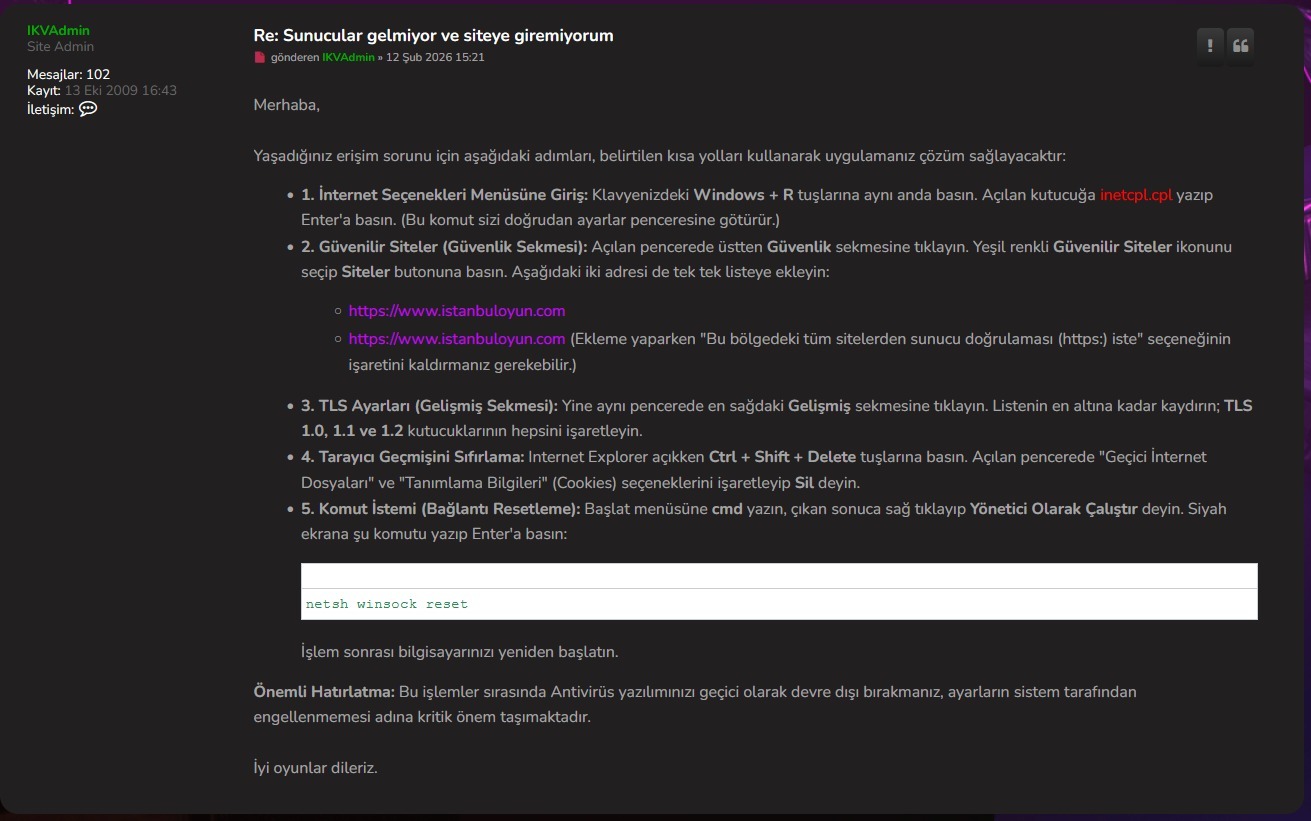
IKVAdmin konuyla ilgili olarak böyle bir açıklama yapmıştı.

▒ ꧂ ⋱ ▒ ♖ ώ ε ♖ ค я ε ♖ ร σ Ł đ ί ε я ร ♖ ▒ ⋰ ꧁ ▒
꧁ ☪ 𝒜 𝓃 𝒶 𝓉 ℴ 𝓁 𝒾 𝒶 𝓃 𝒮 ℴ 𝓁 𝒹 𝒾 ℯ 𝓇 𝓈 ☪ ꧂
▒ ⋰ ▒ ⊽ ⊽ тαηıтıм кσηυмυzα gιтмєк ιcιη ⊽ ⊽ ▒ ⋱ ▒
Re: Giriş ekranı ve oyun resmi siteye erişim problemli


Re: Giriş ekranı ve oyun resmi siteye erişim problemli
Herkese merhaba,
Son Windows güncellemelerinden sonra yaşanan giriş sorunları için paylaşılan standart "İnternet Seçenekleri" ayarları bazı bilgisayarlarda tek başına yeterli olmayabiliyor. Bunun temel sebebi; Windows güncellemelerinin bazen o kutucukları işaretleseniz bile, arka planda Registry (Kayıt Defteri) üzerinden TLS 1.0/1.1 kullanımını zorla engellemesidir. Siz ayarları yapsanız da işletim sistemi bunu yok sayabiliyor.
Eğer standart çözüm adımlarını uygulamanıza rağmen sorun devam ediyorsa, aşağıdaki alternatif adımları sırasıyla deneyebilirsiniz.
 ÖNEMLİ: Kayıt defteri gibi işlemlere girmeden önce ilk olarak "Uyumluluk Modu" adımını (1. Adım) denemenizi tavsiye ederim. Çoğu oyuncunun sorunu sadece bu ufak ayarla çözülebiliyor.
1. Uyumluluk Modunu Değiştirme (Öncelikli Çözüm)
Oyunun Launcher dosyası (launcher.exe veya oyuna girdiğiniz masaüstü kısayolu) Windows'un yeni güvenlik yapısına takılıyor olabilir.
2. Kayıt Defteri (Regedit) ile TLS Zorlaması (En Kritik Adım)
Eğer İnternet Seçenekleri'ndeki kutucukları işaretlemek sorunu çözmediyse ve 1. adımdan sonuç alamadıysanız, Windows'a bu ayarı arka plandan kabul ettirmemiz gerekiyor.
3. DNS Değişikliği
Yapılan bağlantı ayarları bazen eski DNS önbelleği yüzünden anında devreye girmeyebilir. Temiz bir bağlantı için DNS değiştirmekte fayda var.
Not: Kayıt defteri (Regedit) üzerinde yapılan değişikliklerde belirtilen yolların dışına çıkılmamasına dikkat ediniz.
Son Windows güncellemelerinden sonra yaşanan giriş sorunları için paylaşılan standart "İnternet Seçenekleri" ayarları bazı bilgisayarlarda tek başına yeterli olmayabiliyor. Bunun temel sebebi; Windows güncellemelerinin bazen o kutucukları işaretleseniz bile, arka planda Registry (Kayıt Defteri) üzerinden TLS 1.0/1.1 kullanımını zorla engellemesidir. Siz ayarları yapsanız da işletim sistemi bunu yok sayabiliyor.
Eğer standart çözüm adımlarını uygulamanıza rağmen sorun devam ediyorsa, aşağıdaki alternatif adımları sırasıyla deneyebilirsiniz.
 ÖNEMLİ: Kayıt defteri gibi işlemlere girmeden önce ilk olarak "Uyumluluk Modu" adımını (1. Adım) denemenizi tavsiye ederim. Çoğu oyuncunun sorunu sadece bu ufak ayarla çözülebiliyor.
1. Uyumluluk Modunu Değiştirme (Öncelikli Çözüm)
Oyunun Launcher dosyası (launcher.exe veya oyuna girdiğiniz masaüstü kısayolu) Windows'un yeni güvenlik yapısına takılıyor olabilir.
- Oyunun masaüstündeki simgesine Sağ Tıklayın > Özellikler'e girin.
- Üst sekmelerden Uyumluluk sekmesine gelin.
- "Bu programın çalıştırılacağı uyumluluk modu" kutusunu işaretleyin ve açılır menüden Windows 7 veya Windows 8'i seçin.
- Aynı pencerede alt kısımdaki "Bu programı yönetici olarak çalıştır" kutusunu da işaretleyin.
- Önce Uygula, sonra Tamam diyerek kapatın ve oyuna girmeyi deneyin.
2. Kayıt Defteri (Regedit) ile TLS Zorlaması (En Kritik Adım)
Eğer İnternet Seçenekleri'ndeki kutucukları işaretlemek sorunu çözmediyse ve 1. adımdan sonuç alamadıysanız, Windows'a bu ayarı arka plandan kabul ettirmemiz gerekiyor.
- Klavyeden Windows + R tuşlarına aynı anda basın (veya Başlat'a Çalıştır yazın). Açılan kutucuğa regedit yazıp Enter'a basın.
- Açılan pencerede sol taraftaki menüden şu yolu takip edin:
Kod: Tümünü seç
HKEY_LOCAL_MACHINE\SYSTEM\CurrentControlSet\Control\SecurityProviders\SCHANNEL\Protocols - Bu klasörün altında TLS 1.0, TLS 1.1 ve TLS 1.2 klasörleri olmalı. (Eğer yoksa, Protocols klasörüne sağ tıklayıp Yeni > Anahtar diyerek bu isimlerle kendiniz oluşturun).
- Her bir TLS klasörünün içine girin, sağ tıklayıp Yeni > Anahtar diyerek Client adında bir alt klasör daha açın.
- Yeni açtığınız Client klasörünün sağ tarafındaki boşluğa sağ tıklayın, Yeni > DWORD (32-bit) Değeri oluşturun ve adını Enabled yapın.
- Oluşturduğunuz Enabled dosyasına çift tıklayın ve Değer verisi kısmını 1 yapıp Tamam deyin.
- Bu Client ve Enabled oluşturma işlemlerini TLS 1.0, 1.1 ve 1.2 klasörlerinin hepsi için tek tek yapın ve işlemin geçerli olması için bilgisayarınızı mutlaka yeniden başlatın.
3. DNS Değişikliği
Yapılan bağlantı ayarları bazen eski DNS önbelleği yüzünden anında devreye girmeyebilir. Temiz bir bağlantı için DNS değiştirmekte fayda var.
- Bilgisayarınızın sağ alt köşesindeki internet (Wi-Fi/Ağ) ikonuna sağ tıklayıp Ağ ve İnternet ayarları menüsünü açın (veya Denetim Masası > Ağ Bağlantıları kısmına gidin).
- Kullandığınız bağdaştırıcıya sağ tıklayıp Özellikler deyin.
- Listeden İnternet Protokolü Sürüm 4 (TCP/IPv4) seçeneğine çift tıklayın.
- Alt kısımdaki "Aşağıdaki DNS sunucu adreslerini kullan" seçeneğini işaretleyip şu DNS'lerden birini girin:
- Cloudflare DNS: 1.1.1.1 - 1.0.0.1
- (veya alternatif) Google DNS: 8.8.8.8 - 8.8.4.4
- Tamam diyerek tüm pencereleri kapatın.
Not: Kayıt defteri (Regedit) üzerinde yapılan değişikliklerde belirtilen yolların dışına çıkılmamasına dikkat ediniz.
> RIPPER
> INDAREKO
"Mekanik, sabır ve strateji."
> INDAREKO
"Mekanik, sabır ve strateji."